Tout d'abord : comprenez ce qui cause le délai. Comme le dit Electronic Arts, le "délai" dans FC 26 est le temps entre le moment où vous appuyez sur un bouton ou déplacez le joystick et l'effet qui apparaît à l'écran. Cela peut être dû à plusieurs facteurs, tels que la qualité de la connexion Internet, la distance au serveur, le matériel local, et même la façon dont votre télévision ou votre écran est configuré. Donc, pour réduire ce délai, vous devez le traiter au niveau du réseau, de l'appareil et de l'affichage.
Utilisez Internet par câble (Ethernet) — Évitez le Wi-Fi
Parmi tous les changements, c'est celui qui apporte l'impact le plus direct. Les réseaux sans fil sont plus susceptibles aux interférences, à la perte de paquets et aux variations de signal ("jitter"), et tout cela cause directement du délai.
Connecter votre console/ordinateur au routeur avec un câble Ethernet élimine de nombreuses variables instables. Dans un rapport d'EA, ces raisons ont été précisément identifiées : "Si vous jouez via le Wi-Fi, vous pourriez rencontrer du jitter et de la perte de paquets, ce qui crée une expérience retardée."
Donc : passez du Wi-Fi au câble chaque fois que c'est possible. Si vous ne pouvez pas utiliser un câble directement, essayez au moins de placer le routeur très près, utilisez la bande de 5 GHz, et éteignez les autres appareils qui consomment beaucoup de bande passante pendant le match.
Désactiver le Crossplay
Bien qu'EA ne le mentionne pas toujours explicitement, dans les jeux compétitifs en ligne, le crossplay (jouer contre quelqu'un sur une autre plateforme ou dans une autre zone géographique) peut augmenter le délai moyen car les pairs peuvent se retrouver sur des serveurs ou des chemins réseau moins appropriés. Si vous rencontrez des délais fréquents, envisagez de désactiver le crossplay et de restreindre le matchmaking aux joueurs sur la même plateforme ou région. Cela réduit la probabilité de connexions éloignées ou de délais supplémentaires.
Avec cette étape, vous réduisez le risque de faire face à des adversaires avec une localisation ou des chemins réseau inappropriés, ce qui aide à maintenir un ping et des temps de réponse plus bas.
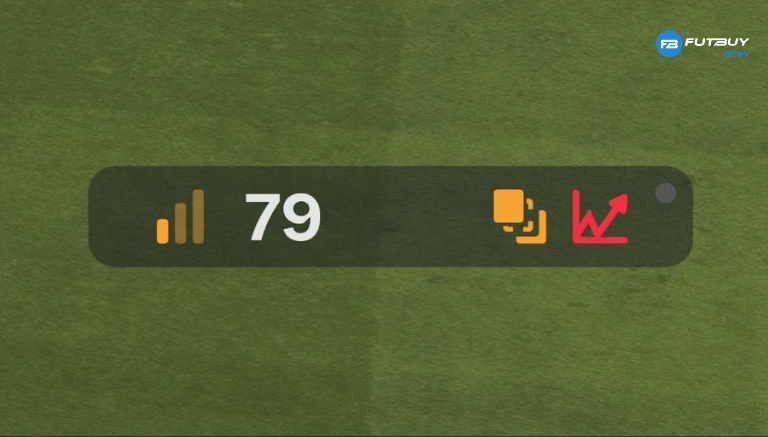
Vérifiez et réduisez le Ping et la perte de paquets
Entre les conseils officiels et les guides indépendants : vérifiez le temps de réponse ("ping") vers les serveurs et surveillez s'il y a une perte de paquets ou un jitter élevé.
Il est idéal de maintenir un ping inférieur à ~30-40 millisecondes. Au-dessus de 50-60 millisecondes, l'impact commence à se faire clairement sentir.
Dans le routeur, activez UPnP ou le redirectionnement de ports (par exemple, TCP : 3659 et UDP : 10000-20000) pour le jeu.
Si possible, activez QoS (Qualité de Service) dans le routeur pour donner la priorité au trafic de votre console/ordinateur.
Paramètres de l'appareil et de l'écran
Même avec une excellente connexion réseau, votre matériel local peut introduire des délais supplémentaires :
Utilisez le mode jeu/console/ordinateur sur votre écran ou votre télévision pour réduire le temps de réponse des entrées à l'écran. EA a confirmé que les télévisions qui ne sont pas en mode jeu peuvent ajouter de 20 à plus de 100 millisecondes de délai.
Si vous êtes sur PC, vérifiez s'il y a des baisses de fps, ou si le GPU/CPU n'est pas surchargé, car cela peut également créer une sensation de "jeu lent".
Utilisez des câbles HDMI de haute qualité, et des ports qui supportent des fonctionnalités comme VRR ou ALLM (si applicable), pour réduire le délai entre la console/PC et l'écran.
Évitez de jouer pendant les heures de pointe
Si votre connexion ou votre chemin réseau est saturé (par exemple, de nombreux appareils diffusent, téléchargent ou téléchargent en arrière-plan), le délai et l'instabilité augmentent.
Essayez de jouer pendant des périodes moins chargées, ou assurez-vous qu'aucun autre appareil sur le réseau ne consomme de la bande passante ou ne génère un trafic lourd pendant que vous êtes en match. Fermez les applications de téléchargement ou de sauvegarde automatique avant d'entrer dans des jeux compétitifs.
Vérifiez la région/le serveur et votre proximité avec le serveur
Même avec une connexion stable, si vous êtes physiquement éloigné ou si vous avez un chemin réseau inapproprié vers le serveur de jeu, le ping augmente. EA a confirmé que la distance seule ne garantit pas un bon ping ; le routage du fournisseur de services est très important.
Si possible, choisissez des serveurs proches de votre emplacement ou utilisez des outils (lorsqu'ils sont pris en charge) qui indiquent la qualité du chemin. En dernier recours, si les délais sévères persistent, vous pouvez même changer temporairement de fournisseur de services ou de plans pour tester si le chemin s'améliore.