أولاً: افهم ما الذي يسبب التأخير. كما تقول Electronic Arts، فإن "التأخير" في FC 26 هو الزمن بين لحظة ضغطك على زر أو تحريك عصا التحكم والتأثير الذي يظهر على الشاشة. يمكن أن يكون ذلك بسبب عدة عوامل، مثل جودة اتصال الإنترنت، المسافة إلى الخادم، الأجهزة المحلية، وحتى كيفية إعداد التلفاز أو الشاشة الخاصة بك. لذا، لتقليل هذا التأخير، تحتاج إلى معالجته على مستوى الشبكة، والجهاز، والعرض.
استخدم الإنترنت عبر الكابل (Ethernet) — تجنب الواي فاي
من بين جميع التغييرات، هذا هو الذي يجلب التأثير الأكثر مباشرة. الشبكات اللاسلكية أكثر عرضة للتداخل، وفقدان الحزم، وتغيرات الإشارة ("jitter"), وكل ذلك يسبب التأخير بشكل مباشر.
توصيل جهاز الألعاب الخاص بك/الكمبيوتر بالموجه باستخدام كابل Ethernet يلغي العديد من هذه المتغيرات غير المستقرة. في تقرير من EA، تم اكتشاف هذه الأسباب بالضبط: "إذا كنت تلعب عبر الواي فاي، فقد تواجه jitter وفقدان الحزم، مما يخلق تجربة متأخرة."
لذا: انتقل من الواي فاي إلى الكابل كلما كان ذلك ممكنًا. إذا لم تتمكن من استخدام كابل مباشرة، على الأقل حاول وضع الموجه قريبًا جدًا، واستخدم نطاق 5 GHz، وأغلق الأجهزة الأخرى التي تستهلك الكثير من الشبكة أثناء المباراة.
تعطيل Crossplay
على الرغم من أن EA لا تذكر ذلك دائمًا بشكل صريح، في الألعاب التنافسية عبر الإنترنت، يمكن أن يزيد crossplay (اللعب ضد شخص ما على منصة أخرى أو في منطقة جغرافية أخرى) من متوسط التأخير لأن الأقران قد ينتهي بهم الأمر في خوادم أو مسارات شبكة أقل ملاءمة. إذا كنت تواجه تأخيرات متكررة، فكر في تعطيل crossplay وتقييد التوفيق بين اللاعبين على نفس المنصة أو المنطقة. هذا يقلل من احتمال حدوث اتصالات بعيدة أو تأخيرات إضافية.
مع هذه الخطوة، تقلل من خطر مواجهة خصوم بموقع أو مسارات شبكة غير ملائمة، مما يساعد على الحفاظ على ping وأوقات استجابة أقل.
تحقق وقلل من Ping وفقدان الحزم
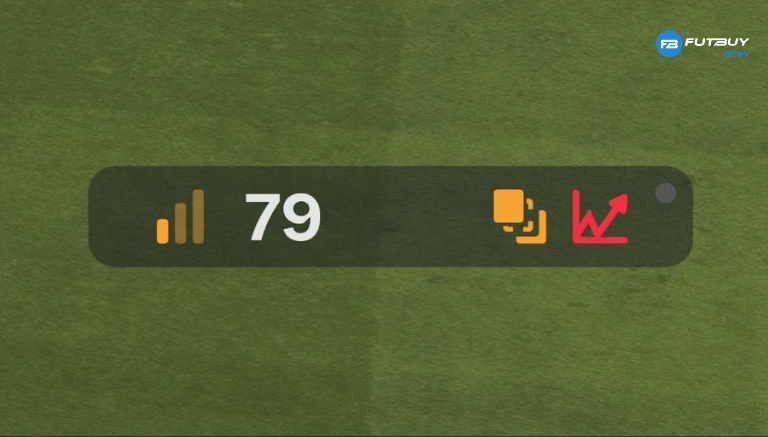
بين النصائح الرسمية والأدلة المستقلة: تحقق من زمن الاستجابة ("ping") إلى الخوادم وراقب إذا كان هناك فقدان للحزم أو jitter مرتفع.
من المثالي الحفاظ على ping أقل من ~30-40 مللي ثانية. فوق 50-60 مللي ثانية، يبدأ التأثير في الظهور بشكل واضح.
في الموجه، قم بتمكين UPnP أو إعادة توجيه المنافذ (على سبيل المثال، TCP: 3659 وUDP: 10000-20000) للعبة.
إذا كان ذلك ممكنًا، قم بتمكين QoS (جودة الخدمة) في الموجه لإعطاء الأولوية لحركة المرور من جهاز الألعاب الخاص بك/الكمبيوتر.
إعدادات الأجهزة والشاشة
حتى مع اتصال شبكة ممتاز، يمكن أن يقدم جهازك المحلي تأخيرات إضافية:
استخدم وضع اللعبة/الكونسول/الكمبيوتر على شاشتك أو تلفازك لتقليل زمن الاستجابة من المدخلات إلى الشاشة. أكدت EA أن التلفزيونات التي ليست في وضع اللعبة يمكن أن تضيف من 20 إلى أكثر من 100 مللي ثانية من التأخير.
إذا كنت على الكمبيوتر، تحقق مما إذا كانت هناك انخفاضات في fps، أو إذا كانت وحدة معالجة الرسوميات/وحدة المعالجة المركزية ليست محملة بشكل زائد، حيث يمكن أن يخلق ذلك أيضًا شعورًا بـ "اللعبة البطيئة".
استخدم كابلات HDMI عالية الجودة، ومنافذ تدعم ميزات مثل VRR أو ALLM (إذا كان ذلك ينطبق)، لتقليل التأخير بين الكونسول/الكمبيوتر والشاشة.
تجنب اللعب خلال ساعات الذروة
إذا كانت اتصالك أو مسار الشبكة مشبعة (على سبيل المثال، العديد من الأجهزة تقوم بالبث، أو التنزيل، أو الرفع في الخلفية)، فإن التأخير وعدم الاستقرار يزداد.
حاول اللعب خلال أوقات أقل ازدحامًا، أو تأكد من أن أي جهاز آخر على الشبكة لا يستهلك عرض النطاق الترددي أو يولد حركة مرور ثقيلة أثناء وجودك في مباراة. أغلق تطبيقات التنزيل أو النسخ الاحتياطي التلقائي قبل الدخول في الألعاب التنافسية.
تحقق من المنطقة/الخادم وقربك من الخادم
حتى مع اتصال مستقر، إذا كنت بعيدًا جسديًا أو لديك مسار شبكة غير ملائم نحو خادم اللعبة، فإن ping يزداد. أكدت EA أن المسافة وحدها لا تضمن ping جيد؛ توجيه مزود الخدمة مهم جدًا.
إذا كان ذلك ممكنًا، اختر خوادم قريبة من موقعك أو استخدم أدوات (عندما تكون مدعومة) تشير إلى جودة المسار. كملاذ أخير، إذا استمرت التأخيرات الشديدة، يمكنك حتى تغيير مزود الخدمة أو الخطط مؤقتًا لاختبار ما إذا كان المسار يتحسن.